Kamis, 27 April 2017

Routing Static

Praktikum Jaringan Komputer
Routing Static

Disusun Oleh :
Kelompok G
Hafiz Adi Wijaya                                            : 065001600009
Reymartin Reza Pratama       : 064001600002
Kevin Mandala Yudha                                   : 064001600007
Elfin Rizaldy                                                    : 065001600003

JURUSAN TEKNIK INFORMATIKA

FAKULTAS TEKNOLOGI INDUSTRI

UNIVERSITAS TRISAKTI
2017

Latar Belakang

Pembuatan silmulasi static routing dengan menggunakan 6 PC, 3 switch , dan 3 router yang saling terhubung. Mengunakan kabel Copper Straight untuk menghubung antara PC ke Switch, dan Switch ke Router, dan untuk sambungan Router ke Router menggunakan kabel menggunakan kabel serial DTE. Dengan proses settingan Router pada CLI, juga setting Display Name dan Hostname pada router, sehingga nantinya dapat melakukan pengiriman data pada saat melakukan test ping.


Teori Singkat

Packet Tracer
Merupakan aplikasi untuk mendesain jaringan, simulasi jaringan, dll. Untuk itu kami kali ini akan memposting bagaimana cara Routing static. Apa itu Routing static ? static router (router statis) adalah sebuah router yang memiliki tabel routing statis yang di setting secara manual oleh para administrator jaringan.

Router
Adalah sebuah alat jaringan komputer yang mengirimkan paket data melalui sebuah jaringan atau Internet menuju tujuannya, melalui sebuah proses yang dikenal sebagai routing. Router berfungsi sebagai penghubung antar dua atau lebih jaringan untuk meneruskan data dari satu jaringan ke jaringan lainnya. Suatu router bisa berupa sebuah device yang dirancang khusus untuk berfungsi sebagai router (dedicated router), atau bisa sebuah PC yang difungsikan sebagai router (PC Router). Manfaat yang didapat jika anda menggunakan PC Router adalah Anda tidak perlu membeli router tambahan sehingga dapat menghemat uang.

Default Gateway
Agar router bisa meneruskan data, komputer yang ada pada jaringan tersebut harus menugaskan router untuk meneruskan data. Penugasan dilakukan dengan cara setting komputer default gateway ke router. Jika kita tidak melakukan setting default gateway maka dapat dipastikan LAN tersebut tidak bisa terkoneksi dengan jaringan yang lainnya

Routing Static
Static routing (Routing Statis) adalah sebuah router yang memiliki tabel routing statik yang di setting secara manual oleh para administrator jaringan. Routing static pengaturan routing paling sederhana yang dapat dilakukan pada jaringan komputer.  Menggunakan routing statik murni dalam sebuah jaringan berarti mengisi setiap entri dalam  forwarding  table  di  setiap router yang berada di jaringan tersebut. Penggunaan  routing  statik  dalam  sebuah  jaringan  yang  kecil  tentu  bukanlah suatu masalah,  hanya  beberapa  entri  yang  perlu  diisikan  pada  forwarding table di setiap router. Namun Anda tentu dapat membayangkan bagaimana jika harus melengkapi forwarding table di setiap router yang  jumlahnya  tidak sedikit dalam  jaringan yang besar

Lab Setup

Untuk dapat menjalankan praktikum ini maka hal-hal yang diperlukan yaitu :
  • Komputer atau laptop
  • Program cisco packet tracer

Penjabaran Elemen Kompetensi

Technical Order
  • Router ke router : Serial
  • Router ke switch : FastEthernet (boleh pake Ethernet tapi lebih cepat FastEthernet)
  • Switch ke PC : FastEthernet
  • Konektor yang warna merah menggunakan Serial DTE
  • (recommended) Sebaiknya menggunakan Routers yang Generic (Router-PT) agar kita tidak perlu menambahkan modul pada komponen router.
  • (recommended) Untuk Switches gunakan Generic (Switch-PT)
  • Konfigurasi ini menggunakan CLI (command-line interface)

  1. Buatlah topologi seperti gambar di bawah berikut ini. Rangkai PC, Router, dan Switch seperti pada gambar. Switch dan PC dihubungkan dengan kabel cooper straight through. Begitupula antar Switch dan Router. Sedangkan antar Router satu dan Router lainnya, dihubungkan dengan kabel serial DTE berwarna merah :
   
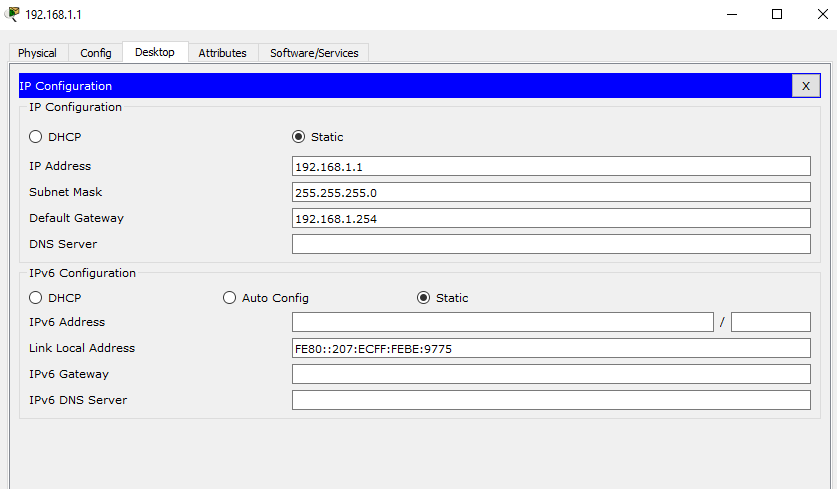
   2. Atur IP address dan Default Gateway masing-masing PC
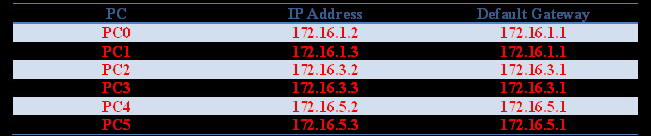


3. Klik masing-masing router dan ubahlah Display Name dan Hostname. Untuk Router 0 namai dengan Sterling, untuk Router 1 namai dengan Hoboken, dan untuk router 2 namai dengan Waycross


4. Lakukan Configurasi pada masing-masing Router di CLI


5. Selanjutnya, lakukan setting Routing pada masing-masing router


6. Setelah semua proses tahapan sudah dilakukan, selanjutnya lakukan test ping untuk pengujian. Klik kanan PC, lalu klik Dekstop, pilh menu Command Prompt. Lakukan test ping ke alamat ip address PC tujuan untuk di test pakah berhasil atau tidak
    
    Terlihat pengujian test pingnya berhasil. Berikut bisa dilakukan dengan pengiriman pesan


Data Percobaan


Kesimpulan

     Dari praktikum ini, dapat terlihat bahwa proses setting routing static sangat cepat dan mudah dilakukan jika pensettingannya dilakukan di CLI. Menggunakan 6 PC, 3 Switch, dan 3 Router yang saling terhubung dan dikonfigurasikan, serta penamaan masing-masig Router yang berbeda. 6 PC yang dibagi menjadi 3 kelompok yang terdiri dari 2 PC yang terhubung ke masing-masing Switch dan Router, membuat PC yang berbeda kelompok memiliki Default Gateway yang berbeda tetapi dapat saling terkoneksi dan dapat berbagi informasi.


Tabel Ceklist

No.
Indikator Kerja
Ceklist
1.
Mensetting Routing Static
 
2.
Melakukan pengecekkan paket data pada Routing Static
 

Form Feedback

No.
Indikator Kerja
Tingkat ketertarikan
Lama Pengerjaan
1.
Mensetting Routing Static
4
15 menit
2.
Melakukan pengecekkan paket data pada Routing Static
4
5 menit
Keterangan : 1. Tidak suka 2. Biasa. 3. Suka 4. Sangat suka  

Kamis, 30 Maret 2017

Praktikum Jarkom Inter-VLAN

SOAL :

1. Jelaskan perbedaan VLAN dan InterVLAN!

  Jawab :

  Virtual Local Area Network (VLAN) adalah sekelompok perangkat pada satu LAN atau lebih yang dikonfigurasikan (menggunakan perangkat lunak pengelolaan) sehingga dapat berkomunikasi seperti halnya bila perangkat tersebut terhubung ke jalur yang sama, Sedangkan komunikasi antar host dalam sebuah VLAN dengan host dalam VLAN yang lain dinamakan Inter-VLAN. Jadi perbedaannya VLAN adalah sekelompok perangkat LAN yang saling terkonfigurasi , sedangkan interVLAN bisa dikatakan sebagai penghubung komunikasi host antar VLAN satu dengan lainnya.

2. Apa yang dimaksud routing interVLAN?

  Jawab :

  InterVLAN Routing adalah proses routing yang di jalankan oleh router yang bertujuan agar masing-masing komputer pada VLAN yang berbeda bisa saling berhubungan. VLAN diasosiasikan dengan ip subnet yang unik pada network. Konfigurasi subnet akan memfasilitasi proses routing pada lingkungan beberapa VLAN.

3. Apa keuntungan menggunakan interVLAN?

  Jawab :

1. Ketika menggunakan router untuk memfasilitasi inter­VLAN routing, interface pada router dapat dihubungkan dengan VLAN yang berbeda.
2. Implementasi yang mudah
3. Tidak membutuhkan layanan layer 3 pada switch
4. Router menyediakan komunikasi antar VLAN
5. InterVLAN routing mengijinkan komunikasi antar jaringan VLAN
6. Swtich terbaru mampu menggabungkan kemampuan routing dalam switch (Enterprise Switch)
7. InterVLAN routing didukung pada switch yang menjalankan enhanced multilayer image (EMI) software

LAPORAN PRAKTIKUM JARINGAN KOMPUTER
INTER-VLAN


DISUSUN OLEH KELOMPOK G :
Hafiz Adi Wijaya
Reymartin Reza Pratama
Kevin Mandala Yudha
Elfin Rizaldy
JURUSAN TEKNIK INFORMATIKA
FAKULTAS TEKNOLOGI INDUSTRI
UNIVERSITAS TRISAKTI
2017

InterVLAN (Inter Virtual LAN)

Latar Belakang

       Pembuatan silmulasi Inter-VLAN dengan topologi 6 PC, 1 Router, dan 1 Switch yang saling terhubung. Dengan 6 PC yang dibagi menjadi 2 kelas yang berbeda dan dihubungkan dengan configurasi VLAN melalui CLI yang ada Router, dapat membuat semua PC saling terkoneksi satu sama lain dan dapat melakukan perngiriman data. Masing-masing PC yang berbeda VLAN nya dapat saling terhubung melalui konfigurasi Inter-VLAN yang mana membuat VLAN dapat terkoneksi dan dapat berkomunikasi satu dengan yang lainnya.

Tujuan  
Mampu memahami tentang interVLAN dan mensetting interVLAN.

Elemen Kompetensi

No
Elemen Kompetensi
Indikator Kerja
1.
interVLAN
1.1 Mensetting interVLAN
1.2 Melakukan pengecekkan paket data pada
interVLAN

Teori Singkat

Virtual Local Area Network (VLAN) adalah sekelompok perangkat pada satu LAN atau lebih yang dikonfigurasikan (menggunakan perangkat lunak pengelolaan) sehingga dapat berkomunikasi seperti halnya bila perangkat tersebut terhubung ke jalur yang sama. Sedangkan komunikasi antar host dalam sebuah VLAN dengan host dalam VLAN yang lain dinamakan Inter-VLAN. Perbedaan antara VLAN dan Inter VLAN adalah VLAN adalah sekelompok perangkat LAN yang saling terkonfigurasi , sedangkan interVLAN bisa dikatakan sebagai penghubung komunikasi host antar VLAN satu dengan lainnya.

INTER-VLAN ROUTING

 InterVLAN Routing adalah proses routing yang di jalankan oleh router yang bertujuan agar masing-masing komputer pada VLAN yang berbeda bisa saling berhubungan. VLAN diasosiasikan dengan ip subnet yang unik pada network. Konfigurasi subnet akan memfasilitasi proses routing pada lingkungan beberapa VLANTujuan utama dari Routing antar Virtual LAN (VLAN) adalah meneruskan traffic dari  antar VLAN artinya menhubungkan dua buah VLAN yang berbeda no ID-nya. Sebagaimana kita tahu jika VLAN membagi sebuah jaringan menjadi beberapa segmen dan broadcast domain, dimana paket data tidak akan diteruskan ke VLAN yang bukan tujuannya. Untuk dapat menghubungkan antar VLAN kita akan butuh perangkat yang memilki kapasitas untuk melakukan routing yaitu Router atau Layer 3 Switch.

Ada beberapa pilihan yang dapat digunakan untuk menghubungkan dua buah VLAN yang berbeda, antara lain :
  1. Router dengan interface yang berbeda untuk setiap VLAN.
  2. Router dengan Trunk link (Router on a Stick).
  3. Multi Layer Switch

Inter-VLAN routing secara tradisional mengharuskan beberapa interface physical  pada kedua router dan switch. Bagaimanapun juga, tidak semua konfigurasi inter-VLAN routing mengharuskan beberapa physical interface. Beberapa router software memperbolehkan konfigurasi router sebagai link trunk. Hal ini membuka kemungkinan terjadinya inter-VLAN routing.

Router on a stick adalah salah satu jenis konfigurasi  router yang mana sebuah  interface physical me-routing traffic antara beberapa VLAN pada network. Router interface dikonfigurasikan untuk beroperasi  sebagai link trunk dan terhubung dengan sebuah port switch dalam mode trunk. Router menunjukkan inter-VLAN routing dengan menerima traffic VLAN yang telah di tag pada interface trunk dari switch dan secara internal me-routing antar VLAN menggunakan sub-interface. Kemudian router akan mem-forward traffic VLAN yang di tag menuju VLAN tujuan pada interface physical yang sama. Sub-interface adalah beberapa interface virtualyang diasosiasikan dengan interface physical. Sub-interface ini dikonfigurasikan  dengan software pada router  yang secara independent dikonfigurasikan  dengan ip address dan VLAN untuk beroperasi pada VLAN tertentu. Sub-interface dikonfigurasikan untuk beberapa subnet yang berbeda namun berhubungan dengan VLAN lain yang memfasilitasi routing secara logical sebelum frame data di tag VLAN dan dikirimkan ke physical interface.

Lab Setup

Untuk dapat menjalankan praktikum ini, alat dan software yang diperlukan adalah :
  • Komputer atau laptop
  • Program Cisco Packet Tracer

Penjabaran Elemen Kompetensi

  • Buatlah topologi dan hubungkan 6 pc dengan 1 switch dan 1 router seperti gambar di bawah ini :

  • Ketikkan IP address pada masing-masing PC seperti :
Pc 0 : 192.168.1.1   Pc 3 : 192.168.2.1
Pc 1 : 192.168.1.2 Pc 4 : 192.168.2.2
Pc 2 : 192.168.1.3   Pc 5 : 192.168.2.3


  • Setting gateaway pada 3 pc kelompok kiri(TIF) dengan 192.168.1.254 dan kelompok kanan (SI) dengan 192.168.2.254. Pada pc-desktop-ip configuration.

  • Setelah melakukan pensettingan IP pada Pc. Klik Switch0 – config – VLAN database. Pada kolom VLAN number dan VLAN name isikan dengan:
VLAN number : 100 VLAN number : 200
VLAN name : TIF VLAN name : SI  

Lalu klik Add jika sudah mengetikkan VLAN database pada switch0.


  • Pada switch1, atur VLAN pada FastEthernet0/1, 0/2, dan 0/3 (kelompok pc sebelah kiri) menjadi VLAN 100 TIF.


  • Pada FastEthernet 0/4, 0/5, dan 0/6 (kelompok pc sebelah kanan) menjadi VLAN 200 SI.


  • Lalu klik kembali switch1. Pilih config – FastEthernet 0/7 (yang terhubung dengan router)  pada kolom access di ubah menjadi Trunk

  • Klik router – pilih CLI. Lalu ketikkan sesuai gambar konfigurasi InterVLAN di bawah ini

  • Setelah melakukan semua setting, selanjutnya dapat dilakukan pengecekkan paket data yang dikirim apakah berhasil atau tidak dengan test ping pada command prompt PC dari pc awal ke pc tujuan. Atau bisa  dengan cara mengirimkan paket data dari satu pc ke pc lainnya.


DATA PERCOBAAN


KESIMPULAN
Dari praktikum interVLAN ini, dapat terlihat bahwa jaringan komputer yang berbeda VLAN dapat saling terhubung dan dapat berkomunikasi karna Inter-VLAN yang telah di setting. Tiga PC yang ada di sebelah kiri yang terhubung ke VLAN TIF dan tiga PC di sebelah kanan yang terhubung ke VLAN SI dapat saling berkomunikasi dan dapat mengirim data dengan konfigurasi Inter-VLAN di CLI Router.

Tabel Ceklist

No.
Indikator Kerja
Ceklist
1.
Mensetting interVLAN
 
2.
Melakukan pengecekkan paket data pada interVLAN
 

Form Feedback

No.
Indikator Kerja
Tingkat ketertarikan
Lama Pengerjaan
1.
Mensetting interVLAN
3
30 menit
2.
Melakukan pengecekkan paket data pada interVLAN
4
5 menit


Keterangan : 1. Tidak suka 2. Biasa. 3. Suka 4. Sangat suka